【ZOL中关村在线原创技巧】平时办公的时候,你有没有遇到过这种情况?手机上看到一段重要文字想放到电脑里,只能先复制,然后发微信给自己;或者手机上看到一个网址,又得打开电脑重新搜索。虽然事情不大,但一天来上几次,真的挺烦。
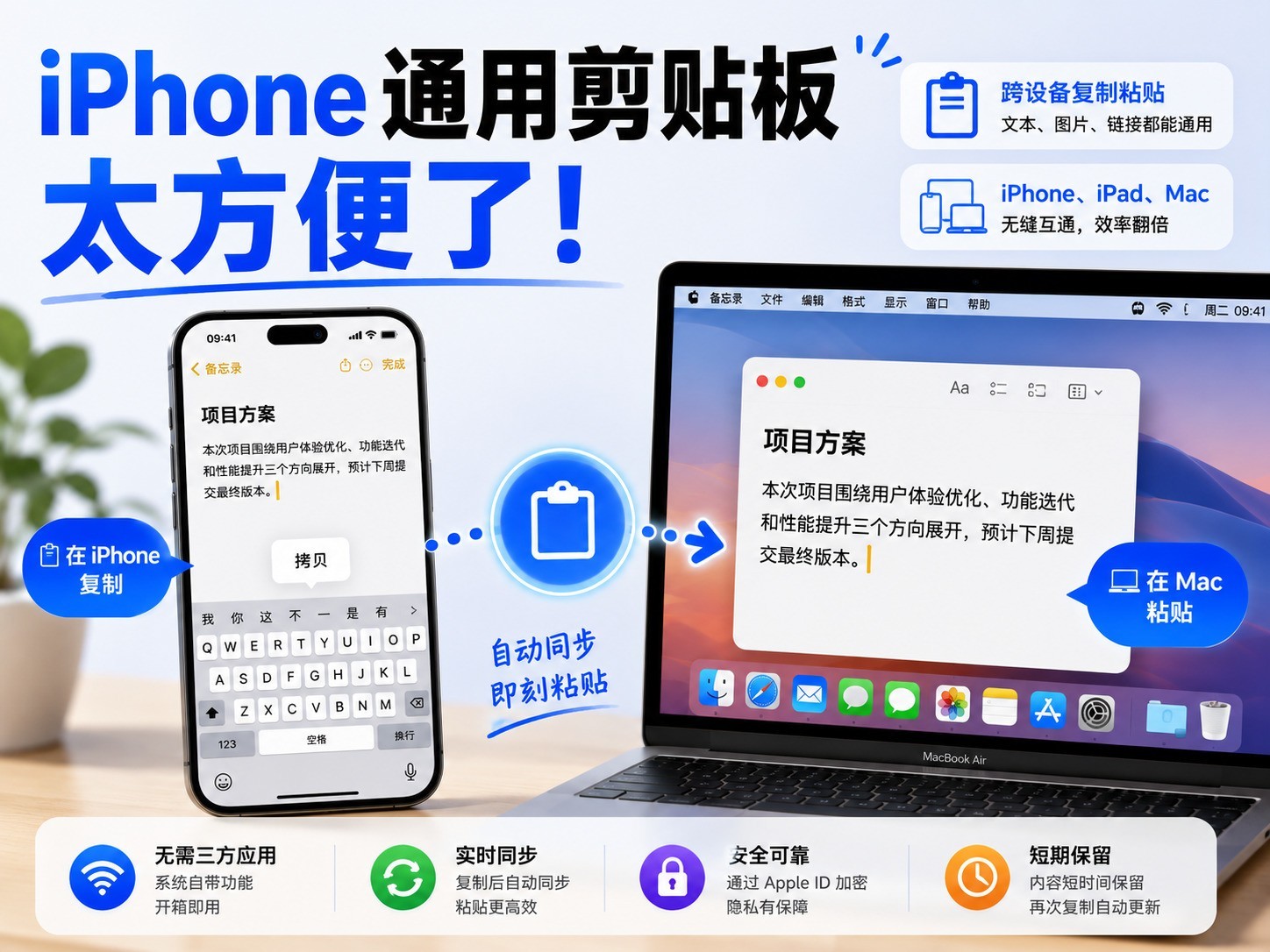
其实,如果你同时在用iPhone + Mac/iPad,完全没必要这么麻烦。苹果有一个很好用的功能叫「通用剪贴板」,可以让你的苹果设备直接共享剪贴板。
使用方法也很简单:
打开iPhone的「设置」→「通用」→「隔空播放与连续互通」;
确认「接力」已经开启;
确保你的iPhone和Mac或iPad登录的是同一个Apple账户,同时打开Wi-Fi和蓝牙;
设置完成后就可以直接用了。
比如你在iPhone上复制一段文字,转到Mac上打开备忘录、微信或者Word,直接按下 Command+V,刚才复制的内容就能粘贴过来。反过来也一样,在Mac上复制一个网址、电话号码甚至图片,然后到iPhone上直接粘贴即可。苹果官方目前也支持文本、图片、照片和视频等内容跨设备复制粘贴。
更重要的是,它不需要你额外安装任何App,也不用手动传输文件。复制之后内容会自动出现在附近设备的剪贴板中,不过只会短时间保留,或者直到你再次复制其他内容。
所以,如果你平时经常用iPhone和Mac办公,这个功能真的建议打开。很多时候,它省下来的不是几秒钟,而是那些反复操作带来的碎片化麻烦。
*一个小提醒:如果发现通用剪贴板突然不能用了,先检查两台设备的Wi-Fi、蓝牙、接力和Apple账户是否一致,并尽量让设备保持在附近;苹果官方建议的距离是约10米以内。
本文属于原创文章,如若转载,请注明来源:不用点复制粘贴:iPhone这个通用剪贴板太方便了https://dcdv.zol.com.cn/1230/12304468.html